Cómo llevar las secciones de una canción a Premiere, DaVinci Resolve o Final Cut como marcadores
Ya sabes dónde acaba la intro y dónde entra el estribillo. Así se llevan esos puntos a la línea de tiempo del editor como marcadores: a mano, o con un archivo que tu editor importa.
Cuando montas con música, el montaje está decidido antes de abrir el editor. La canción ya tiene una forma: una intro que se contiene, una subida, el momento en que todo se abre, una salida. Si planificaste tus planos contra esa forma, lo primero que quieres en una línea de tiempo vacía es esa forma: un marcador donde empieza cada sección, con su nombre. Un marcador es la banderita que puedes soltar en la línea de tiempo y nombrar, para saber qué va ahí antes de que haya ningún material.
Casi todo el mundo la reconstruye de oído: reproduces el tema, pulsas M cuando toca, ajustas, renombras. Funciona. También es la tercera vez que encuentras esos mismos puntos: una al planificar, otra al rodar y otra ahora.
Esta guía cubre las dos formas: hacerlo a mano bien hecho, e importar las secciones con un archivo. Cada uno de los tres grandes editores quiere una cosa distinta, y ahí es donde la gente se atasca.
Lo primero: las secciones, en segundos
Vayas por donde vayas, partes de una lista corta: el nombre de cada sección y el segundo en que empieza. Casi todo el mundo la guarda en una nota o en una hoja de cálculo, y para seis secciones vale.
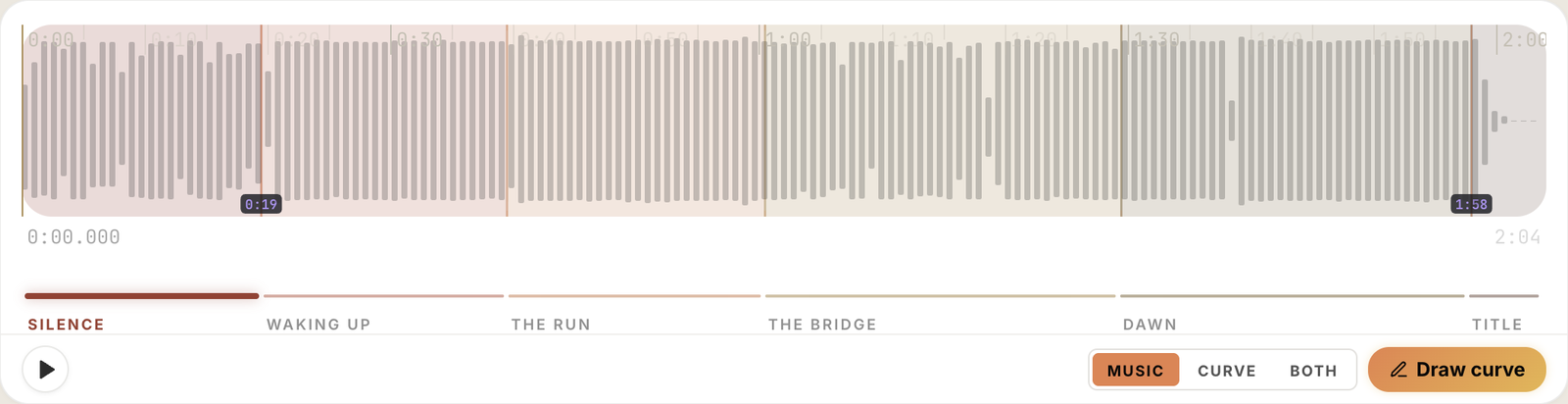
| Sección | Empieza | Acaba |
|---|---|---|
| Silencio | 0:00 | 0:19 |
| Despertar | 0:19 | 0:39 |
| La carrera | 0:39 | 1:00 |
| El puente | 1:00 | 1:29 |
| Amanecer | 1:29 | 1:58 |
| Título | 1:58 | 2:04 |
Es un plan real para un vídeo de dos minutos. Si todavía no tienes el tuyo, cómo partir una canción en secciones narrativas te lo deja hecho en una escucha y media.
A mano (sirve en cualquier editor)
- Decide los fotogramas por segundo antes que nada. Son las imágenes por segundo que usa tu vídeo, normalmente 24, 25 o 30 (fps). El editor cuenta el tiempo en esas imágenes, no en segundos, así que los marcadores viven en fotogramas. Una secuencia a 25 fps y una lista hecha para 24 se van separando, y lo notarás al final de la canción, que es donde más duele.
- Pasa cada inicio a código de tiempo. El código de tiempo es el reloj del editor: horas, minutos, segundos y fotogramas, escrito
00:00:19:00. Los segundos siguen siendo segundos; solo cambia el último par. Un corte en 19,5 s es00:00:19:12a 25 fps, porque medio segundo son 12,5 fotogramas. Redondea, y redondea siempre igual. - Pon la canción en la línea de tiempo primero, empezando justo al principio de la secuencia. Todos los marcadores se miden desde ahí; si luego el tema se desplaza, todos quedan mal por la misma cantidad.
- Ve a cada código de tiempo y pulsa
M. En los tres editores puedes teclear un código de tiempo para saltar con el cabezal, la línea que marca dónde estás. UnMpone el marcador; otroM(Premiere, Final Cut) o doble clic (Resolve) te deja ponerle nombre. - Nómbralo como el plan, no como la canción. «Estribillo 2» no te dice nada a la una de la madrugada. «El puente — por fin se encuentran» te dice qué material va ahí.
Seis marcadores son cinco minutos. Cuarenta, uno por plano planificado, son una tarde. Ese es el punto en que un archivo empieza a tener sentido, y en el que la nota o la hoja de cálculo dejan de ayudar: no oyen la canción, y lo único que le pueden dar al editor son números para que los vuelvas a teclear.
Importando: cada editor quiere un archivo distinto
No existe un único «archivo de marcadores» que lean los tres. Los tres formatos son archivos de texto que describen una línea de tiempo, no vídeo: el EDL es el más antiguo, una lista de cortes de la época de las cintas, y los dos XML son descripciones más largas de una secuencia que cada editor escribe en su propio dialecto. Esto es lo que acepta cada uno de verdad:
| Editor | Archivo que importa como marcadores | Dónde aparecen |
|---|---|---|
| DaVinci Resolve | EDL (.edl) |
En la línea de tiempo que elijas |
| Premiere Pro | XML de Final Cut 7 (.xml) |
En una secuencia nueva |
| Final Cut Pro | FCPXML (.fcpxml) |
En un proyecto nuevo, dentro de un evento |
Dos trampas que conviene conocer antes de perder una hora:
- Premiere no convierte un EDL en marcadores. Lo importa como lista de cortes y te deja clips vacíos, sin nada detrás. Los marcadores solo entran por XML.
- Ninguno de estos archivos lleva tu material ni tu canción. Son solo marcadores. El tema y los clips los pones tú después.
DaVinci Resolve — EDL
Resolve sabe importar marcadores desde un EDL, y es el más sencillo de los tres porque el formato es texto plano. Así se ven dos de las secciones de arriba:
TITLE: Dawn
FCM: NON-DROP FRAME

001  001      V     C        01:00:00:00 01:00:00:01 01:00:00:00 01:00:00:01
 |C:ResolveColorRed |M:Silence |D:475

002  001      V     C        01:00:19:00 01:00:19:01 01:00:19:00 01:00:19:01
 |C:ResolveColorRose |M:Waking up |D:500
|M: es el nombre del marcador, |C: su color y |D: su duración en fotogramas (19 segundos a 25 fps son 475).
Para importarlo: en el Media Pool, clic derecho sobre tu línea de tiempo → Timelines → Import → Timeline Markers from EDL, y eliges el archivo.
Tres cosas deciden si los marcadores llegan a verse:
- El código de tiempo de inicio tiene que coincidir con el de tu línea de tiempo. Las de Resolve empiezan por defecto en
01:00:00:00, y por eso el ejemplo también. Si la tuya empieza en00:00:00:00, el archivo tiene que empezar igual; si no, la importación «funciona» y no ves nada. - Los fotogramas por segundo del proyecto tienen que coincidir con los del archivo.
- Solo letras sin tilde. Las tildes y los símbolos se pierden al importar. «Canción» llega roto; «Cancion» llega bien.
Premiere Pro — XML
Premiere lee marcadores desde el XML de Final Cut 7, el mismo formato que escribe con Archivo → Exportar → XML de Final Cut Pro. No es algo que vayas a escribir a mano.
Para importarlo: Archivo → Importar y eliges el .xml. Aparece una secuencia nueva en el panel Proyecto, con un clip de relleno: un clip vacío que solo existe para llevar los marcadores.
A partir de ahí tienes dos opciones:
- Montar en esa secuencia. Sueltas la canción y el material; los marcadores ya están.
- Pasar los marcadores a tu secuencia. Activa Marcadores → Copiar y pegar incluye marcadores de secuencia, copia el clip de relleno, pégalo en tu secuencia y borra el clip. Los marcadores se quedan.
Final Cut Pro — FCPXML
Para importarlo: Archivo → Importar → XML y eliges el .fcpxml. Aparece un evento nuevo (así llama Final Cut a sus carpetas) con un proyecto dentro: un hueco en silencio con la duración de la canción, que sostiene los marcadores. Las secciones llegan como marcadores de capítulo, los planos como marcadores estándar, y las notas se ven en el Índice de la línea de tiempo.
Monta ahí, o copia el hueco a tu proyecto y construye encima.
Lo mismo en PreFrame
PreFrame es de donde sale esa lista de secciones: el tema como forma de onda (o la curva emocional, antes de que llegue el tema), las secciones cortadas sobre ella y cada plano en segundos reales. Los marcadores salen de ese mismo plan, en el archivo que cada editor entiende —.edl para Resolve, .xml para Premiere, .fcpxml para Final Cut— a 24, 25 o 30 fps. La lista no pasa por ninguna hoja de cálculo que tengas que volver a teclear: nace sobre la forma de onda y sale como el archivo.
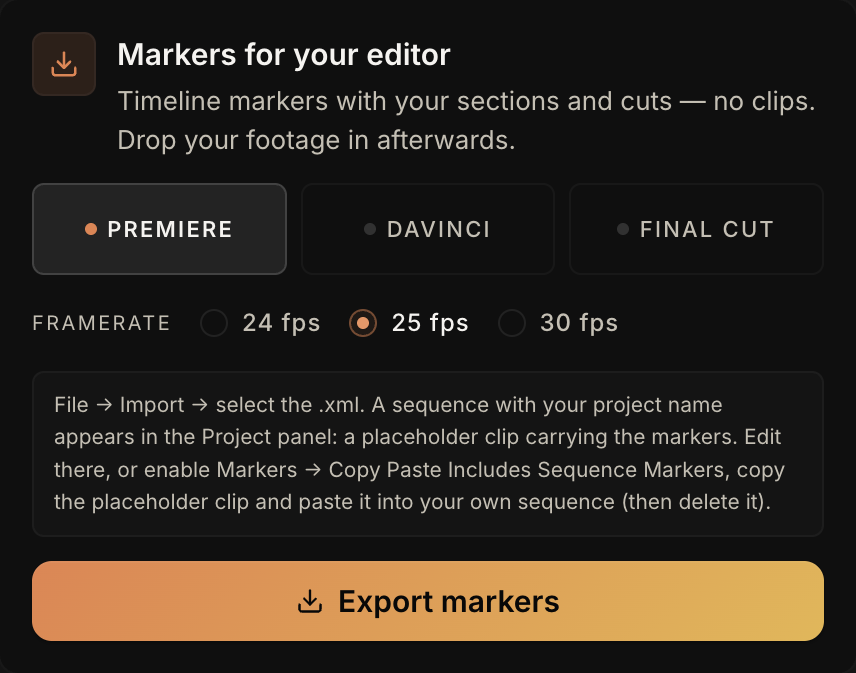
El código de tiempo de inicio de Resolve, el que pilla a todo el mundo, también forma parte de la exportación: los marcadores se escriben para una línea de tiempo que empieza en 01:00:00:00 o en cero, la que sea la tuya.
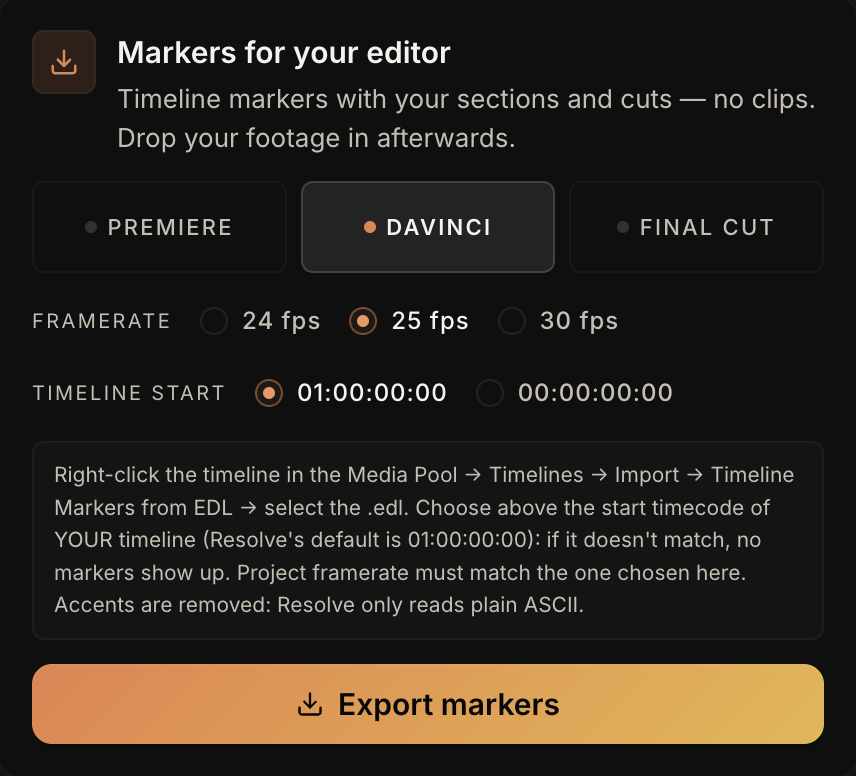
En el archivo va un marcador por sección, con su color allí donde el editor conserva colores, y uno por plano con su tipo y tus notas. En el montaje lees «Gran plano general, dron estático a 80 m» en el fotograma exacto para el que se pensó. Una sección y su primer plano en el mismo fotograma se funden en un solo marcador en lugar de que uno desaparezca sin avisar, y las tildes se quitan para Resolve, que las perdería igualmente. El plan de rodaje imprimible sale de los mismos segundos, así que planificar, rodar y montar leen el mismo reloj. Cómo funcionan la exportación y el bloqueo del audio está explicado en soporte.
Antes de cerrar el editor
- Comprueba el primer y el último marcador contra la música. Si el primero está bien y el último llega tarde, los fotogramas por segundo no coinciden. Si los dos fallan por lo mismo, la canción no está al principio de la línea de tiempo —o, en Resolve, el código de tiempo de inicio no coincide.
- Bloquea la pista de música cuando los marcadores cuadren. Todo lo que cortes a partir de aquí cuelga de esos puntos.